添加内网IP —— Linode 面板系列(6)
Linode(Akamai)仅对外网流出流量计费,内网通信免费。现在 Akamai 推荐使用 VPC(Virtual Private Cloud)来实现安全的内网通信。本文介绍如何通过 Cloud Manager 为实例配置私有网络。
内网方案对比
Akamai 目前提供以下几种内网/私有网络方案:
| 方案 | 说明 | 推荐程度 |
|---|---|---|
| VPC | 虚拟私有云,完全隔离的网络环境 | ⭐⭐⭐ 推荐 |
| VLAN | 虚拟局域网,同数据中心内的 L2 网络 | ⭐⭐ 可用 |
| Private IP | 传统私有 IP(同数据中心可达) | ⭐ 基础 |
推荐:新项目建议优先使用 VPC,它提供更好的网络隔离和安全性。
方案一:使用 VPC(推荐)
VPC 是 Akamai 推出的虚拟私有云功能,提供完全隔离的内网环境。
创建 VPC
- 登录 Cloud Manager
- 点击左侧菜单 VPC
- 点击 Create VPC 按钮
- 填写配置:
- Label:VPC 名称(如
my-private-network) - Region:选择数据中心(须与你的实例相同)
- Subnet:配置子网(如
10.0.0.0/24)
- Label:VPC 名称(如
路径:VPC → Create VPC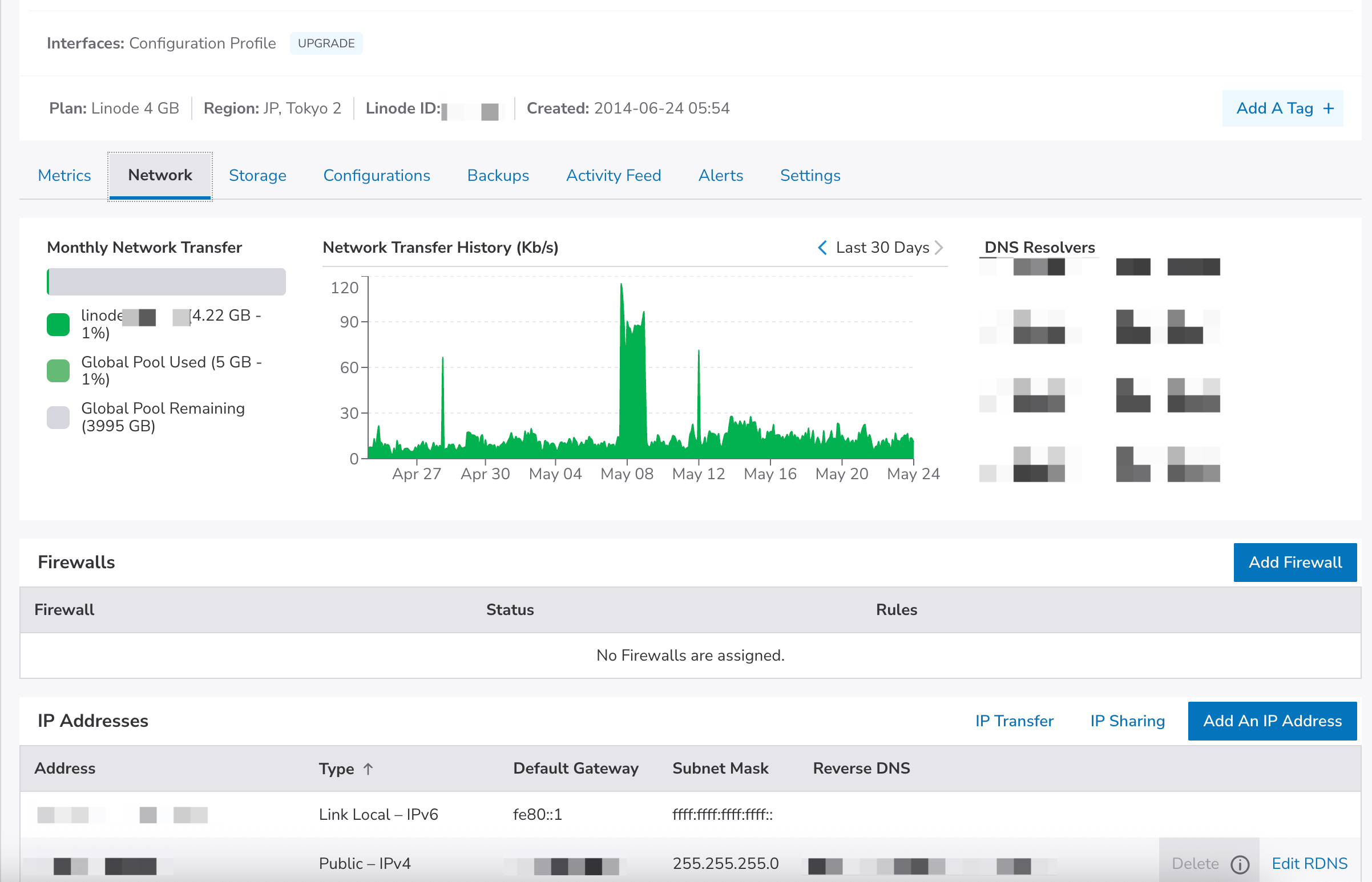
将实例加入 VPC
新建实例时加入:
在创建 Linode 时,在 VPC 区域选择已有的 VPC 和子网即可。
已有实例加入:
- 进入实例详情页,点击 Configurations 标签页
- 点击你的配置文件右侧的 Edit 按钮
- 在 VPC 区域中选择 VPC 和子网
- 可以选择自动分配 IP 或手动指定
- 点击 Save 保存
- 重启实例使配置生效
路径:Linodes → 选择实例 → Configurations → Edit → VPC
方案二:添加 Private IP(传统方式)
如果只需要简单的私有 IP,可以使用传统方式:
- 进入实例详情页,点击 Network 标签页
- 点击 Add an IP Address 按钮
- 选择 Private 类型
- 选择 IPv4
- 点击 Allocate 分配
路径:Linodes → 选择实例 → Network → Add an IP Address → Private IPv4
注意:Private IP 分配后需要重启实例,如果开启了 Network Helper(默认开启),系统会自动配置网络,无需手动操作。
验证 Private IP
重启后,SSH 登录实例验证:
ip addr show

# 你应该能看到类似这样的输出:
# inet 192.168.xxx.xxx/17 scope global eth0
手动配置(如果未启用 Network Helper)
如果关闭了 Network Helper,需手动配置。以 Ubuntu/Debian(netplan)为例:
# /etc/netplan/01-netcfg.yaml
network:
  version: 2
  ethernets:
    eth0:
      addresses:
        - 你的公网IP/24
        - 192.168.xxx.xxx/17
      routes:
        - to: default
          via: 你的网关IP
netplan applyCentOS/RHEL 可使用 nmcli connection modify eth0 +ipv4.addresses "192.168.xxx.xxx/17" 添加。
Network Helper 设置
Network Helper 在启动时自动配置网络,推荐保持开启:
路径:Linodes → 选择实例 → Configurations → Edit → Helpers → Auto-configure networking注意:如使用自定义网络配置(多 IP 绑定、特殊路由),建议关闭 Network Helper 以防被覆盖。
验证内网通信
配置完成后,在同一数据中心的两台实例间测试:
ping 192.168.xxx.xxx最佳实践
建议:
- 数据库、缓存等服务应绑定到内网 IP,不对外暴露
- 使用 VPC 代替传统 Private IP 以获得更好的隔离性
- 内网通信无带宽费用,适合大数据量传输场景
- 配合 Firewall 规则,仅允许内网 IP 访问敏感服务端口
参考文档
还没有自己的 Linode? 通过 iVPSer 开通只需 5 分钟:中文界面、支付宝/微信付款、IP 保证可用、支持 Windows 系统、不满意免费换机。👉 立即开通