日本Conoha VPS主机推荐和评测
Conoha 是日本GMO集团下的以提供VPS服务器为主的网络服务商,现在为大家提供免费一个月的日本VPS主机试用体验服务,1G内存2核100G硬盘,100M共享带宽,KVM架构,申请注册并不复杂,只要验证一下手机号码即可,支持国内的手机号码申请。
目前有日本、新加坡和美国3个机房可选,系统可以选择CentOS、Debian、Ubuntu、FreeBSD。支持信用卡、Paypal、支付宝等常见的支付方式,最低配置仅900日元,折合人民币46元左右。目前通过[本站注册]https://www.conoha.jp送1000日元,可以免费体验一个月。
最低配置:2核CPU、1GB内存、50GB SSD硬盘、100Mbps带宽不限流量,900日元/月(折合46元左右)。[点击访问ConoHa官网查看更多信息]https://www.conoha.jp
本篇文章就来为大家分享一下 Conoha.jp 日本VPS主机免费申请试用的过程,同时简单地测试一下 Conoha 的 VPS 主机的性能,对日本的 VPS 主机有兴趣的朋友可以关注一下。Conoha.jp 支持使用信用卡付款,不用验证账单等繁琐步骤,网站有英文界面。
一、Conoha.jp 注册激活账号
1、Conoha.jp官网:
[https://www.conoha.jp]https://www.conoha.jp
点击右上角的“申请”
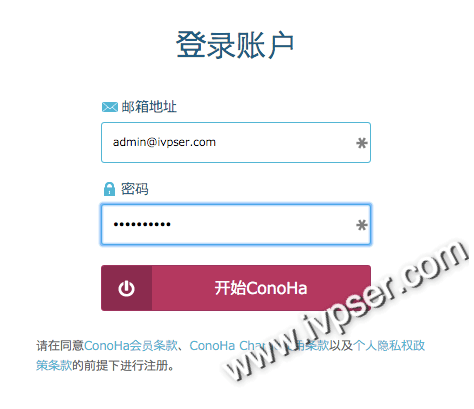
填写上你的邮箱地址和要设置的密码,密码要求必须包含大小写和特殊字符,输入完点击“开始ConoHa”。
2、接下来要进行账号验证
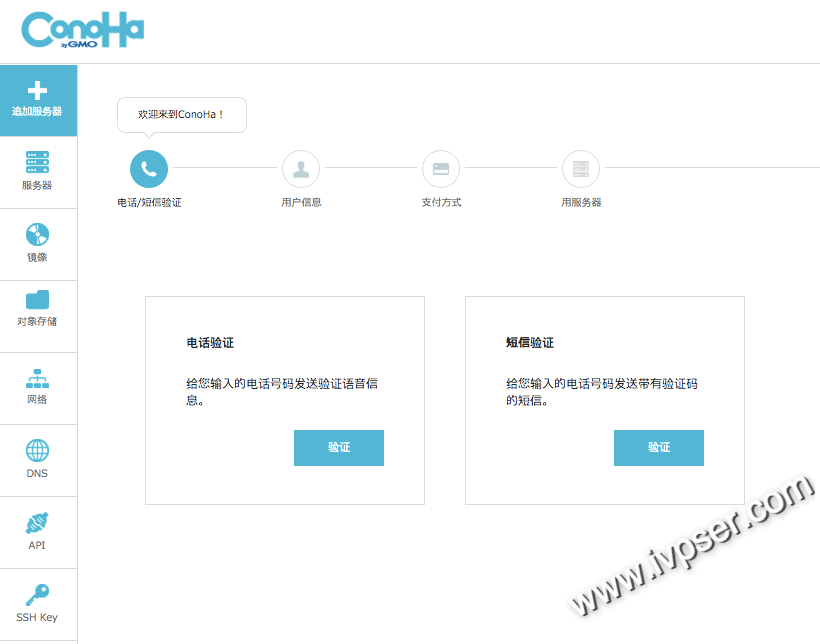
选择验证方式,可以电话验证或短信验证,建议采用电话验证,基本上实时就能来电话,短信的话延迟可能会很大。
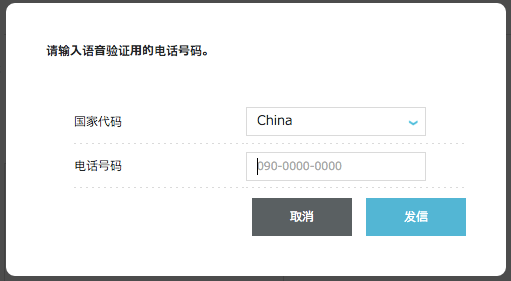
选择 China,填写上手机号,直接写 18******* 就行,不用加 86。
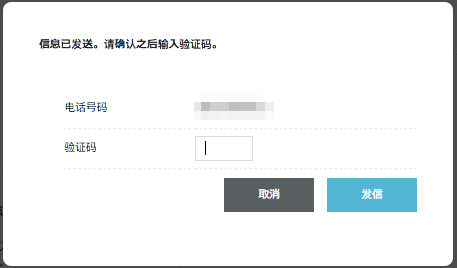
确认后应该就会接到电话,接听后按提示输入验证码。
3、填写个人信息 红色的必填项都填上就行
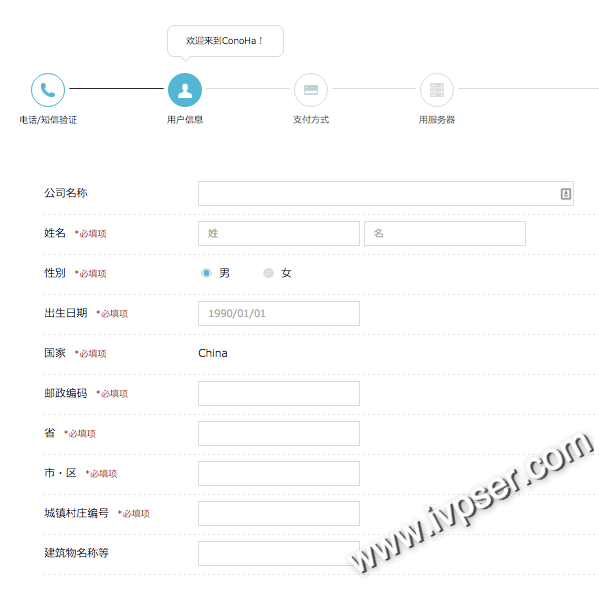
4、选择支付方式并充值 支付方式有信用卡、Paypal、支付宝等

填写充值金额和选择支付方式。 支付宝付款时会按当前汇率折算为人民币,支付宝的支付就不用说了,咱国人用这比用啥都熟悉。
支付完会跳回Conoha官网。
5、开通VPS
点击”追加服务器”
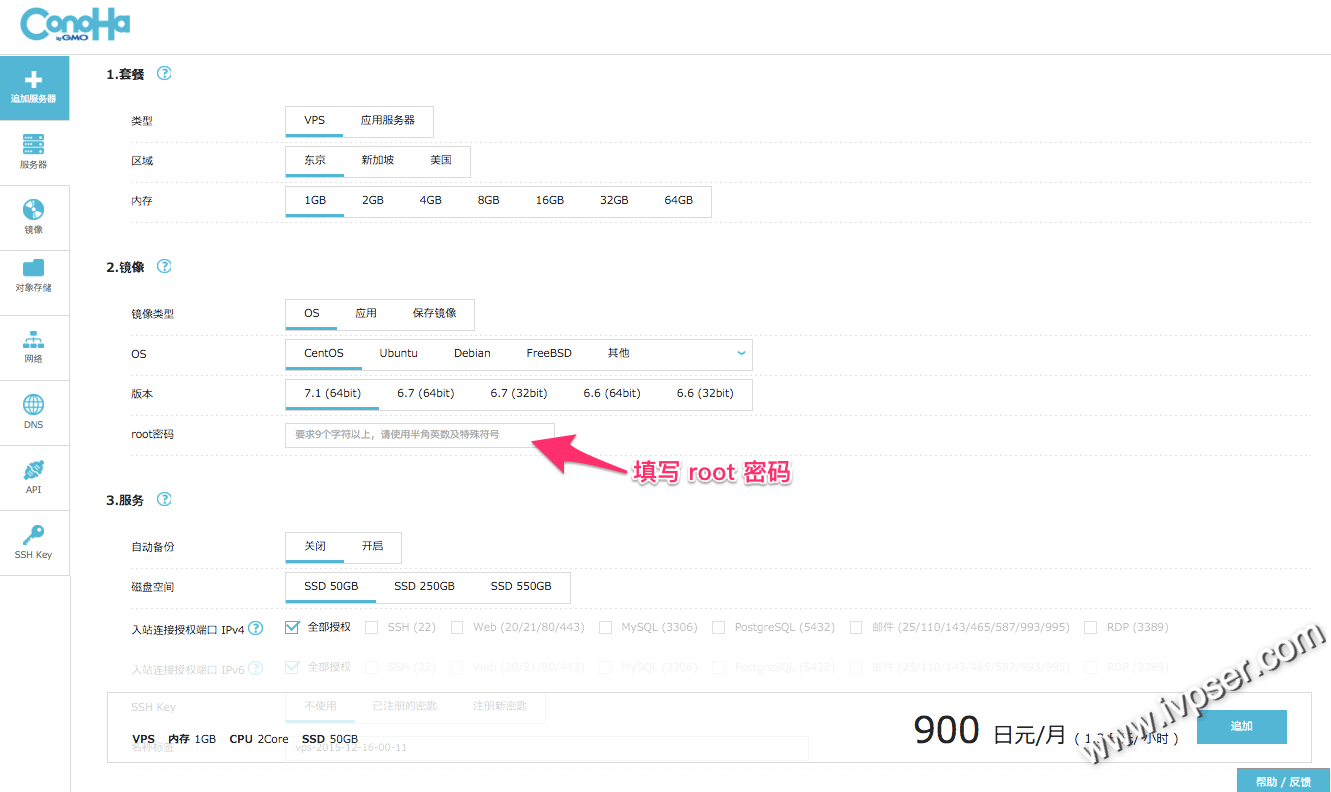
选择VPS的机房、配置、系统、设置root密码、防火墙等信息,点击“追加”即开始自动创建VPS,等一小会儿就好。
创建完成后会到VPS列表页面:
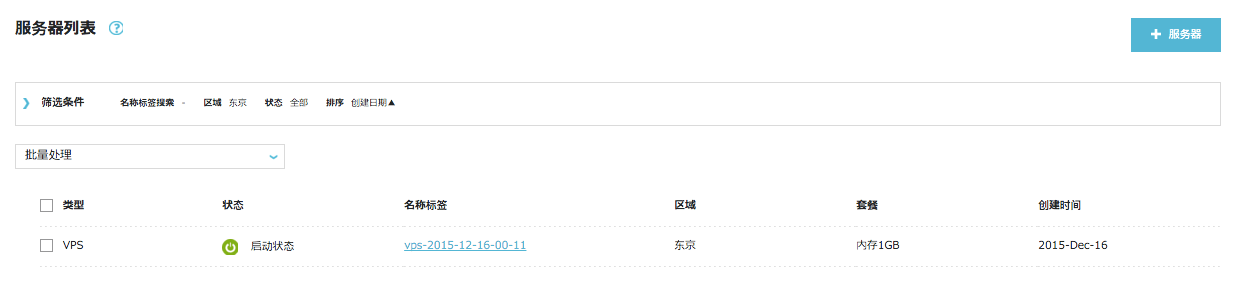
点击VPS的”名称标签”,就会到VPS的管理界面:
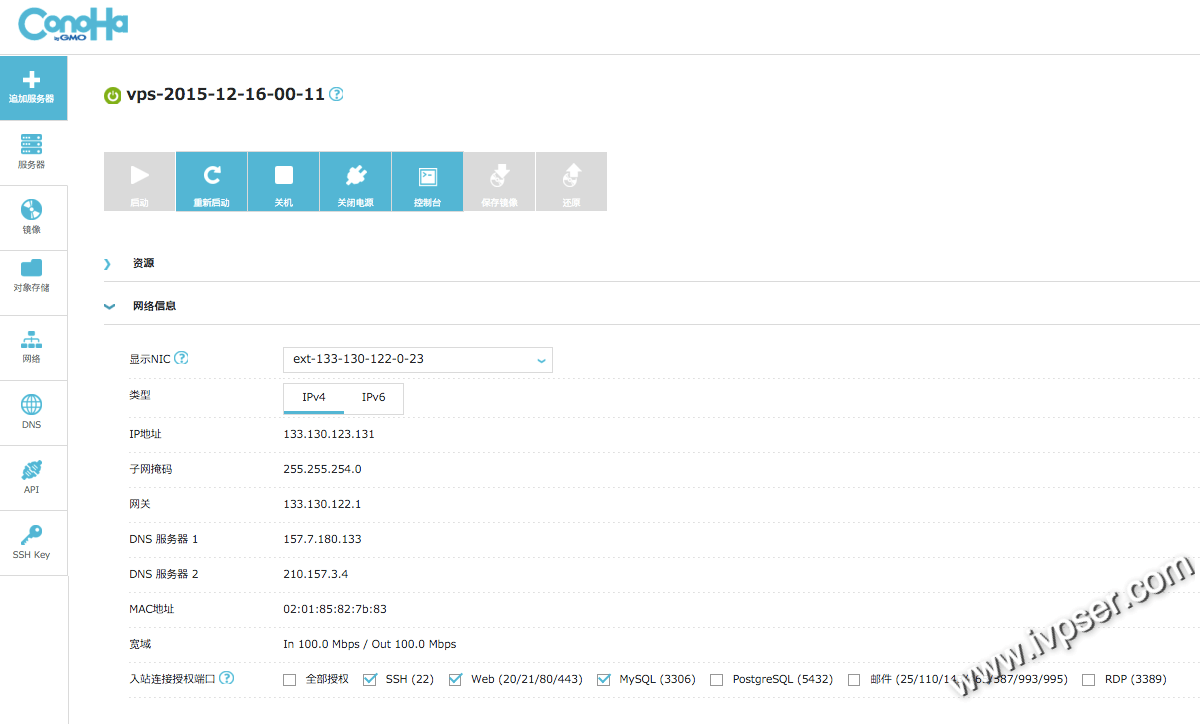
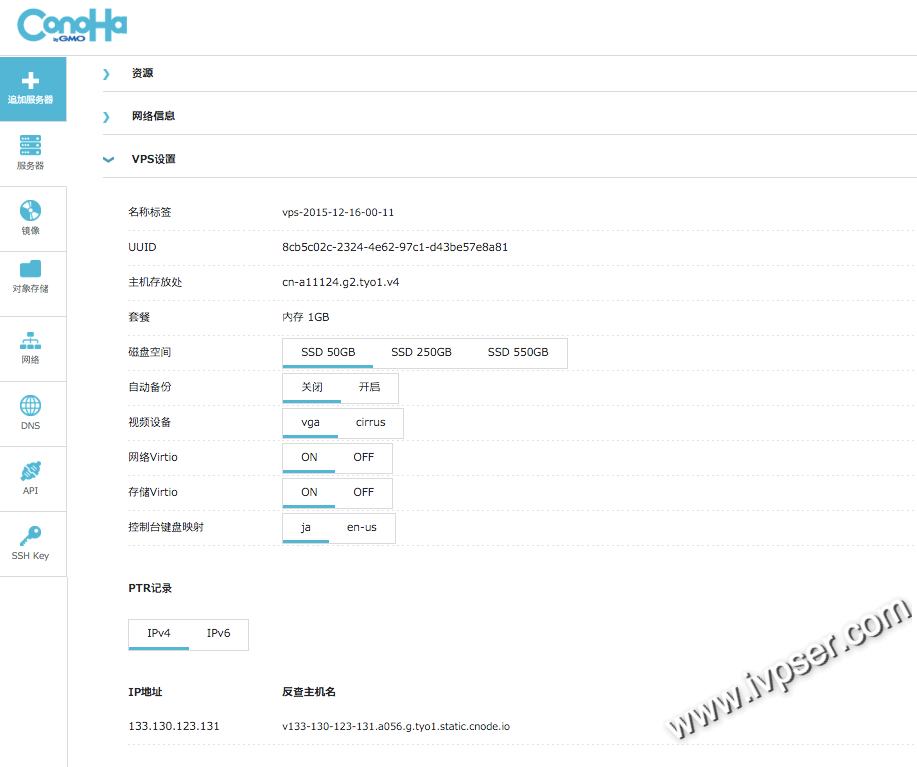
都是中文的不需要多说。IP地址在网络信息里,主要值得说一下的就是重装系统,需要先关机,然后点击”还原”,再重新选择系统,重装系统会删掉所有数据,提前备份好数据。
6、VPS简单测试
VPS端口测试:

硬盘测试:
dd if=/dev/zero of=test bs=64k count=16k conv=fdatasync && rm -f test测试结果:

hdparm测试结果:

测试结果看不错。
测试 IP:133.130.49.74 下载测试:https://133.130.49.74/100mb.test 17ce 上测试看平均 ping 值 100 左右,个别地方有丢包现象。
教程和测试就写到这里,搭建可以用免费获得的金额来试用一下看看。总体来说 ConoHa 值得一试,但是重装系统这方面用户体验还是要差一些的。