如何创建 Linode VPS 实例:Cloud Manager 完整教程
创建一台 Linode VPS 实例是使用 Linode 云服务的第一步。本文将详细介绍如何通过 Linode Cloud Manager(现已整合到 Akamai Cloud Computing 平台)一步步创建你的第一台云服务器。
国内用户推荐: 如果你没有信用卡、不习惯英文界面,或者担心开通的 IP 被墙,推荐使用 iVPSer 自助开通平台。全中文操作,支持支付宝/微信支付,开通的 IP 保证国内可正常访问,还支持安装 Windows 系统,15 分钟即可交付。
前置准备
在开始之前,你需要:
- 一个已注册并激活的 Linode/Akamai 账户
- 一张有效的信用卡或 PayPal 账户(用于付款)
- 基本的 Linux 知识
第一步:进入创建页面
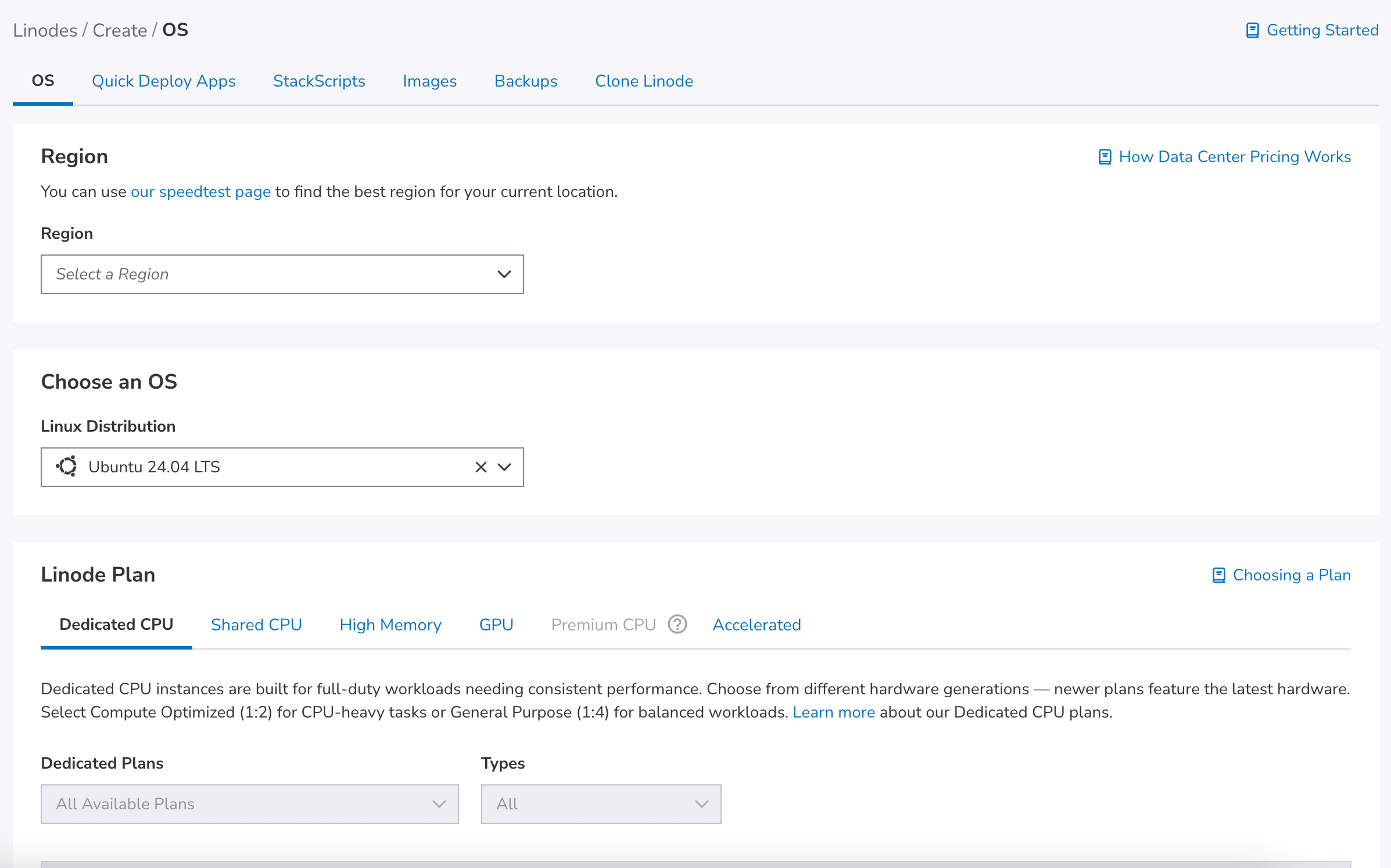
登录 Linode Cloud Manager,点击左侧导航栏的 Linodes,然后点击右上角的 Create Linode 按钮。
第二步:选择 Linux 发行版
在 Choose a Distribution 部分选择操作系统。推荐选择:
- Ubuntu 24.04 LTS — 社区支持最广泛,教程最多
- Debian 12 — 轻量稳定,适合服务器
- AlmaLinux 9 — CentOS 替代品,企业级稳定
# 创建后可以用以下命令确认系统版本
cat /etc/os-release
建议:新手用户推荐 Ubuntu 24.04 LTS,拥有最长的长期支持周期和最丰富的社区资源。
第三步:选择机房(Region)
机房选择对中国用户至关重要,直接影响网络延迟。推荐顺序如下:
| 机房位置 | 标识 | 到中国延迟 | 推荐度 |
|---|---|---|---|
| 东京(日本) | ap-northeast | 50-80ms | 强烈推荐 |
| 新加坡 | ap-southeast | 60-100ms | 推荐 |
| 洛杉矶(美西) | us-west | 140-180ms | 一般 |
| 弗里蒙特 | us-west | 150-190ms | 一般 |
# 测试机房延迟的方法
ping speedtest.tokyo2.linode.com
ping speedtest.singapore.linode.com
注意:东京和新加坡机房对中国大陆用户体验最好,如果是面向国内用户的项目,优先选择这两个机房。
第四步:选择套餐(Plan)
Linode 提供多种套餐类型:
Shared CPU(共享型) — 适合大部分场景:
- Nanode 1GB($5/月):适合个人博客、轻量应用
- Linode 2GB($12/月):适合小型网站、开发环境
- Linode 4GB($24/月):适合中等流量网站
Dedicated CPU(专用型) — 适合高性能需求:
- 独占 CPU 核心,不与他人共享
- 适合数据库、CI/CD、游戏服务器
提示:初期建议从小套餐开始,Linode 支持随时升级配置,无需重新部署。
第五步:设置 Linode 标签
在 Linode Label 字段为你的实例起一个有意义的名称,例如:
web-server-tokyoblog-productiondev-testing
这样在管理多台服务器时更容易识别。
第六步:设置 Root 密码
设置一个强密码,要求:
- 至少 6 个字符
- 建议包含大小写字母、数字和特殊字符
# 强密码示例生成方式(在本地执行)
openssl rand -base64 16
重要:请务必记录好 root 密码,后续首次 SSH 登录需要用到。
第七步:添加 SSH 密钥(推荐)
强烈建议添加 SSH 公钥,这样可以免密码登录,更加安全:
- 点击 Add an SSH Key
- 粘贴你的公钥内容(
~/.ssh/id_rsa.pub或~/.ssh/id_ed25519.pub) - 给密钥起个名字
# 如果还没有密钥,先在本地生成
ssh-keygen -t ed25519 -C "your_email@example.com"
cat ~/.ssh/id_ed25519.pub
第八步:可选配置
VPC(虚拟私有云)
如果你有多台 Linode 需要内网互通,可以将它们加入同一个 VPC。
Cloud Firewall(云防火墙)
可以在创建时选择一个已有的 Cloud Firewall 规则集,也可以之后再配置。
Backups(备份)
建议开启自动备份服务,每月额外费用为套餐价格的 20%。以 Nanode 1GB 为例,备份费用为 $2/月。
第九步:确认并创建
检查所有配置无误后,点击页面底部的 Create Linode 按钮。
创建过程通常需要 1-2 分钟,状态会从 Provisioning 变为 Running。
创建完成后
实例创建完成后,你可以在面板中看到:
- IP 地址 — 用于 SSH 连接
- 反向 DNS — 可以自定义
- 资源监控图表 — CPU、网络、磁盘 IO
# 使用 SSH 连接到你的新实例
ssh root@你的IP地址
最佳实践总结
- 选择离目标用户最近的机房
- 从小套餐开始,按需升级
- 务必添加 SSH 密钥
- 开启自动备份
- 创建后立即进行安全加固(参考我们的安全配置教程)
开通 Linode 的最简单方式
对于国内用户,直接在 Linode 官网操作可能会遇到以下问题:
- 需要信用卡或 PayPal,不支持支付宝/微信
- 界面全英文,操作不便
- 开通的 IP 有概率被墙,需要反复更换
- 官方不支持安装 Windows 系统
iVPSer 自助开通平台 完美解决了这些痛点:
- ✅ 全中文界面,5 分钟完成开通
- ✅ 支持支付宝、微信支付
- ✅ 开通的 IP 保证国内可正常访问
- ✅ 支持安装 Windows 2008/2012 中文系统
- ✅ 不满意可免费更换 IP 或机房
- ✅ Linux 默认安装 BBR 加速 + 宝塔面板
👉 立即前往开通