如何查看 Linode 状态 —— Linode 面板系列(1)
Linode(现 Akamai Cloud Computing)提供了完善的监控和状态查看功能。本文将介绍如何通过 Cloud Manager 查看 VPS 的运行状态、网络流量、CPU 使用率和磁盘 IO 等关键指标。
登录 Cloud Manager
访问 Cloud Manager 并使用你的账户登录。
进入 Linode 实例详情
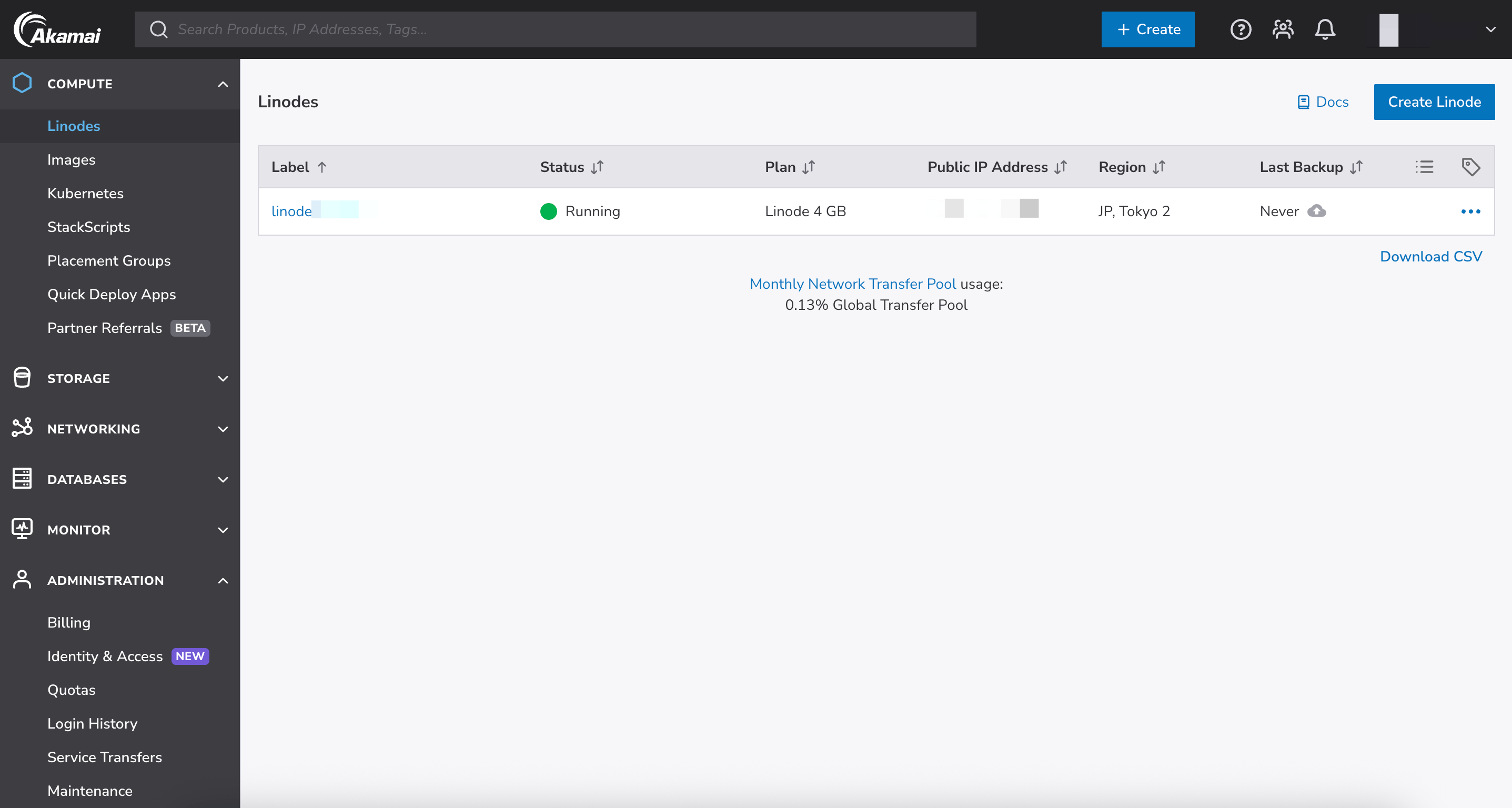
- 登录后,在左侧菜单中点击 Linodes
- 在列表中找到你要查看的实例,点击实例名称进入详情页
在实例详情页的顶部,你可以看到以下基本信息:
- 状态:Running(运行中)、Offline(已关机)等
- 配置:CPU 核数、内存大小、存储空间
- IP 地址:IPv4 和 IPv6 地址
- 所在区域:数据中心位置
查看监控图表(Analytics)
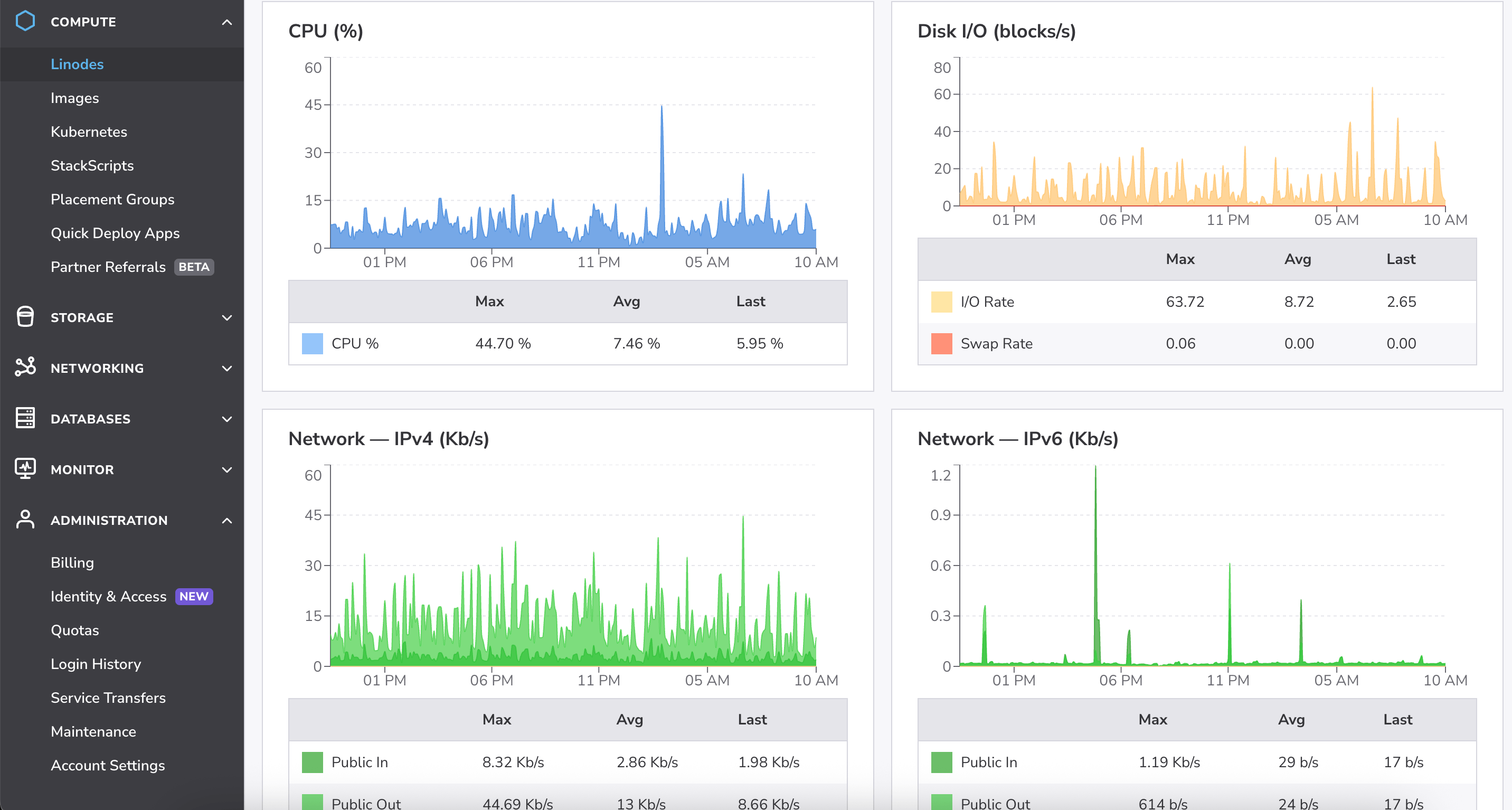
点击实例详情页上方的 Analytics 标签页,即可查看各项性能监控图表:
CPU 使用率
显示 CPU 使用百分比的时间序列图表,可以直观地看到负载变化趋势。
网络流量(IPv4 / IPv6)
分别展示 IPv4 和 IPv6 的网络传输图表,包括:
- 流入流量(Inbound / Public In)
- 流出流量(Outbound / Public Out)
- 内网流入(Private In)
- 内网流出(Private Out)
提示:Linode 仅对外网流出流量(Outbound)计费。当月流出流量超出套餐额度后,将按 $0.005/GB 收费。
磁盘 IO
显示磁盘读写操作的速率(blocks/s),可以帮助判断是否存在 IO 瓶颈。
调整时间范围
在 Analytics 页面顶部,你可以选择不同的时间范围来查看历史数据:
- Last 30 Minutes:最近 30 分钟
- Last 2 Hours:最近 2 小时
- Last 24 Hours:最近 24 小时(默认)
- Last 7 Days:最近 7 天
- Last 30 Days:最近 30 天
- Last Year:最近一年
查看网络流量使用情况
在 Network 标签页中,可以看到本月的流量使用汇总:
- 本月已使用流量
- 套餐包含总流量
- 流量使用百分比
路径:Linodes → 选择实例 → Network → Network Transfer通过 SSH 查看更多信息
部分系统信息需要 SSH 登录服务器后查看:
# 查看内存使用情况
free -m

# 查看硬盘使用情况
df -h

# 查看系统负载
top

# 查看系统运行时间
uptime
最佳实践
建议:
- 定期查看 Analytics 以了解服务器负载趋势
- 如果 CPU 长期超过 80%,建议考虑升级实例规格
- 设置 Email 告警通知(Account → User Settings → Notifications)
- 搭配使用第三方监控工具(如 Prometheus + Grafana)获取更详细的应用级监控
参考文档
还没有自己的 Linode? 通过 iVPSer 开通只需 5 分钟:中文界面、支付宝/微信付款、IP 保证可用、支持 Windows 系统、不满意免费换机。👉 立即开通