系统克隆 —— Linode 面板系列(7)
Linode(Akamai)Cloud Manager 提供了系统克隆功能,支持将一台实例的磁盘和配置完整复制到另一台实例,非常适合环境迁移、快速部署等场景。
克隆功能简介
系统克隆可以将源实例的以下内容复制到目标实例:
- 磁盘(Disks):包含操作系统和所有数据
- 配置文件(Configuration Profiles):系统启动配置
适用场景:
- 搭建多台相同配置的服务器
- 迁移实例到其他数据中心
- 在变更前创建可操作的副本
- 快速部署已配置好的环境
方法一:克隆整个 Linode 实例
这是最简单的方式,一键创建一台完全相同的新实例。
操作步骤
- 登录 Cloud Manager
- 点击左侧菜单 Linodes,选择你要克隆的源实例
- 点击右上角的 更多选项(···) 菜单
- 选择 Clone
或者通过创建页面操作:
- 点击左侧菜单 Linodes
- 点击右上角 Create Linode
- 在创建页面顶部选择 Clone Linode 标签
- 在 Select Linode to Clone From 中选择源实例
路径:Linodes → Create Linode → Clone Linode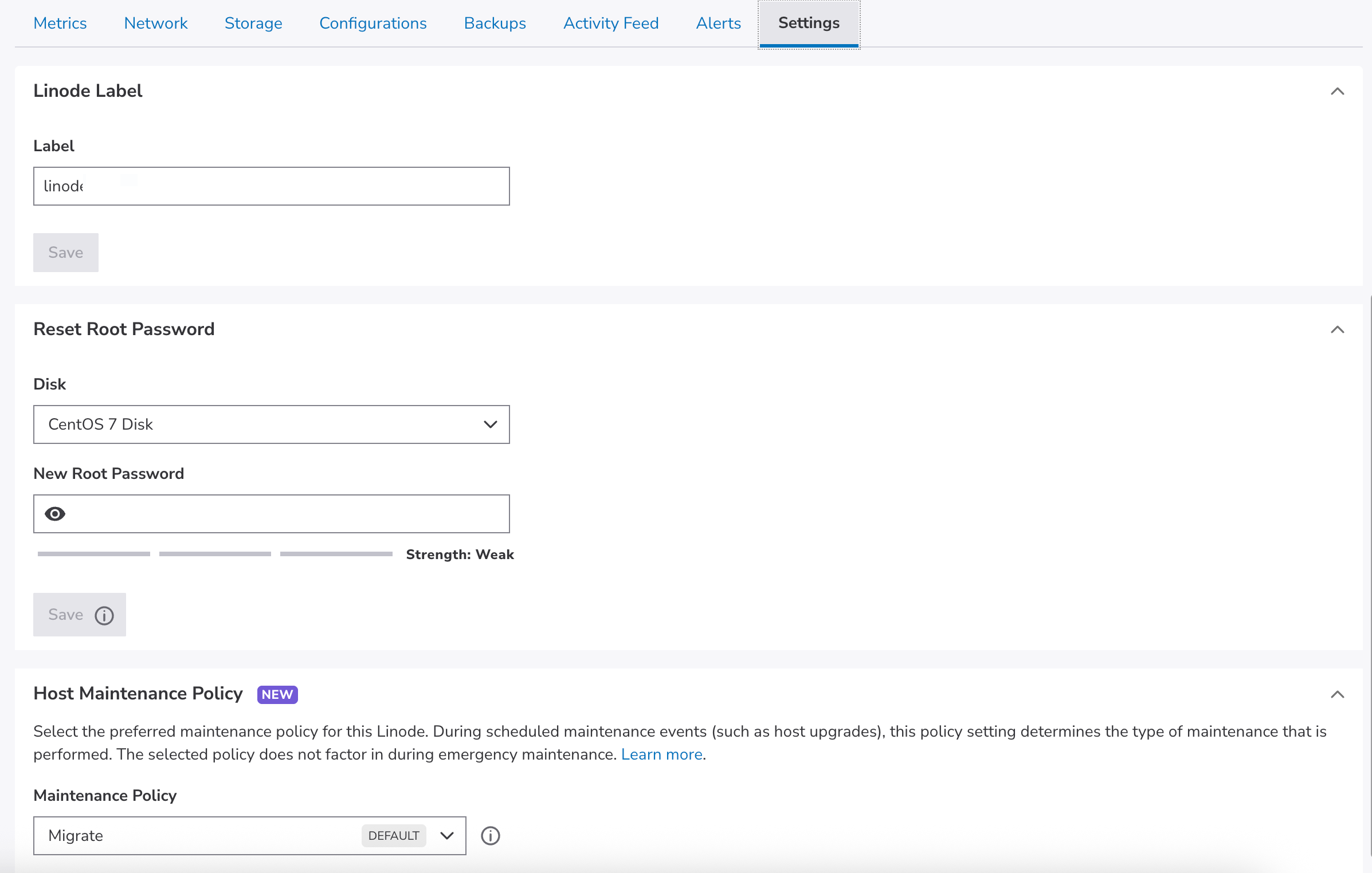
- 配置目标实例参数:
- Region:选择目标数据中心(可跨区域克隆)
- Linode Plan:选择实例规格(须不小于源实例的磁盘大小)
- Linode Label:为新实例命名
- 点击 Create Linode 开始克隆
注意:克隆过程耗时取决于磁盘大小和网络情况,大磁盘可能需要较长时间。
方法二:克隆磁盘到已有实例
如果你已有目标实例,希望将源实例的磁盘复制过去:
操作步骤
- 建议先关闭源实例,以确保数据一致性
# 或在 Cloud Manager 中点击 Power Off- 进入源实例详情页,点击 Configurations 标签页(原 Disks/Configs)
- 在 Disks 区域,找到要克隆的磁盘
- 点击磁盘右侧的 更多选项(···) 菜单
- 选择 Clone
路径:Linodes → 选择源实例 → Configurations → Disks → ··· → Clone
- 在弹出的对话框中,选择 Destination Linode(目标实例)
- 点击 Clone 确认
前提条件:目标实例必须有足够的未分配磁盘空间来容纳克隆的磁盘。
方法三:克隆配置文件
如果你想复制一整套配置文件(包含其关联的所有磁盘):
- 进入源实例的 Configurations 标签页
- 在 Configuration Profiles 区域,点击目标配置右侧的 更多选项(···)
- 选择 Clone
- 选择目标实例
- 确认并开始克隆
监控克隆进度
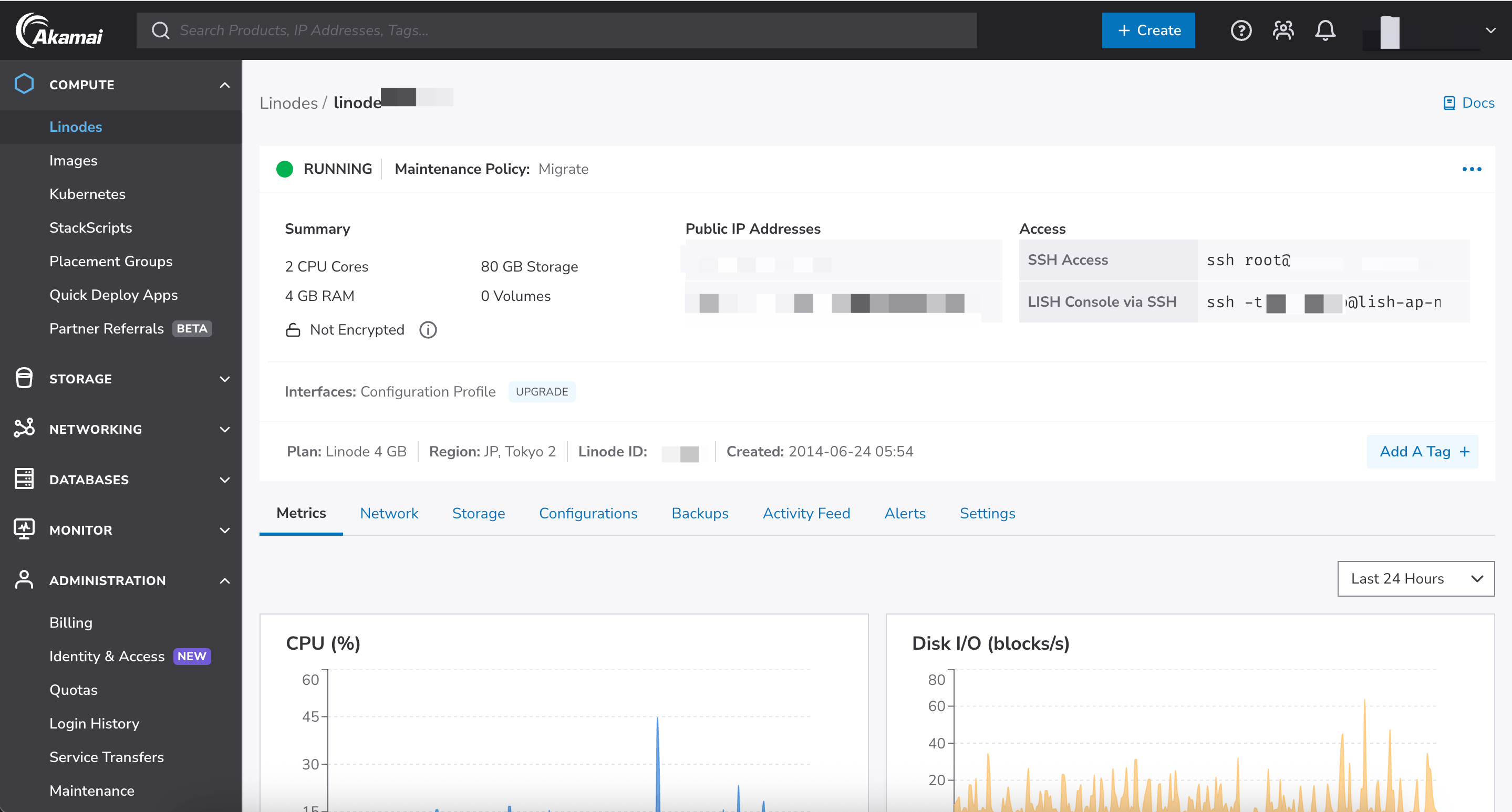
克隆开始后,你可以在目标实例的详情页观察进度:
- 页面顶部会显示克隆进度条
- 也可以在 Activity Feed 中查看克隆事件的状态
克隆完成后的操作
克隆完成后,目标实例需要一些后续配置:
1. 启动实例
如果是全新克隆的实例,点击 Power On 启动。
2. 更新网络配置
如果克隆到不同数据中心,新实例会获得新的 IP 地址。需要更新:
# 检查新 IP 地址
ip addr show

# 更新可能硬编码了旧 IP 的配置文件
grep -r "旧IP地址" /etc/
3. 更新 hostname
hostnamectl set-hostname new-hostname4. 更新 SSH Host Keys(安全考虑)
# 重新生成 SSH host keys,避免与源机器冲突
rm /etc/ssh/ssh_host_*
dpkg-reconfigure openssh-server  # Debian/Ubuntu
# 或
ssh-keygen -A                     # 通用方法
systemctl restart sshd
最佳实践
建议:
- 克隆前建议关闭源实例以确保数据一致性(尤其是数据库服务器)
- 如果无法停机,至少确保数据库等服务执行了 flush 操作
- 克隆后务必修改 hostname、SSH Host Keys 等唯一标识
- 大磁盘克隆耗时较长,请耐心等待
- 跨数据中心克隆比同区域克隆耗时更长
- 也可以考虑使用 Images(镜像)功能来保存和部署系统模板
参考文档
- Akamai 官方文档 - Clone a Linode
- Akamai 官方文档 - Disks and Configuration Profiles
- Akamai 官方文档 - Linode Images
还没有自己的 Linode? 通过 iVPSer 开通只需 5 分钟:中文界面、支付宝/微信付款、IP 保证可用、支持 Windows 系统、不满意免费换机。👉 立即开通