Linode VPS 初始安全配置:从零开始加固服务器
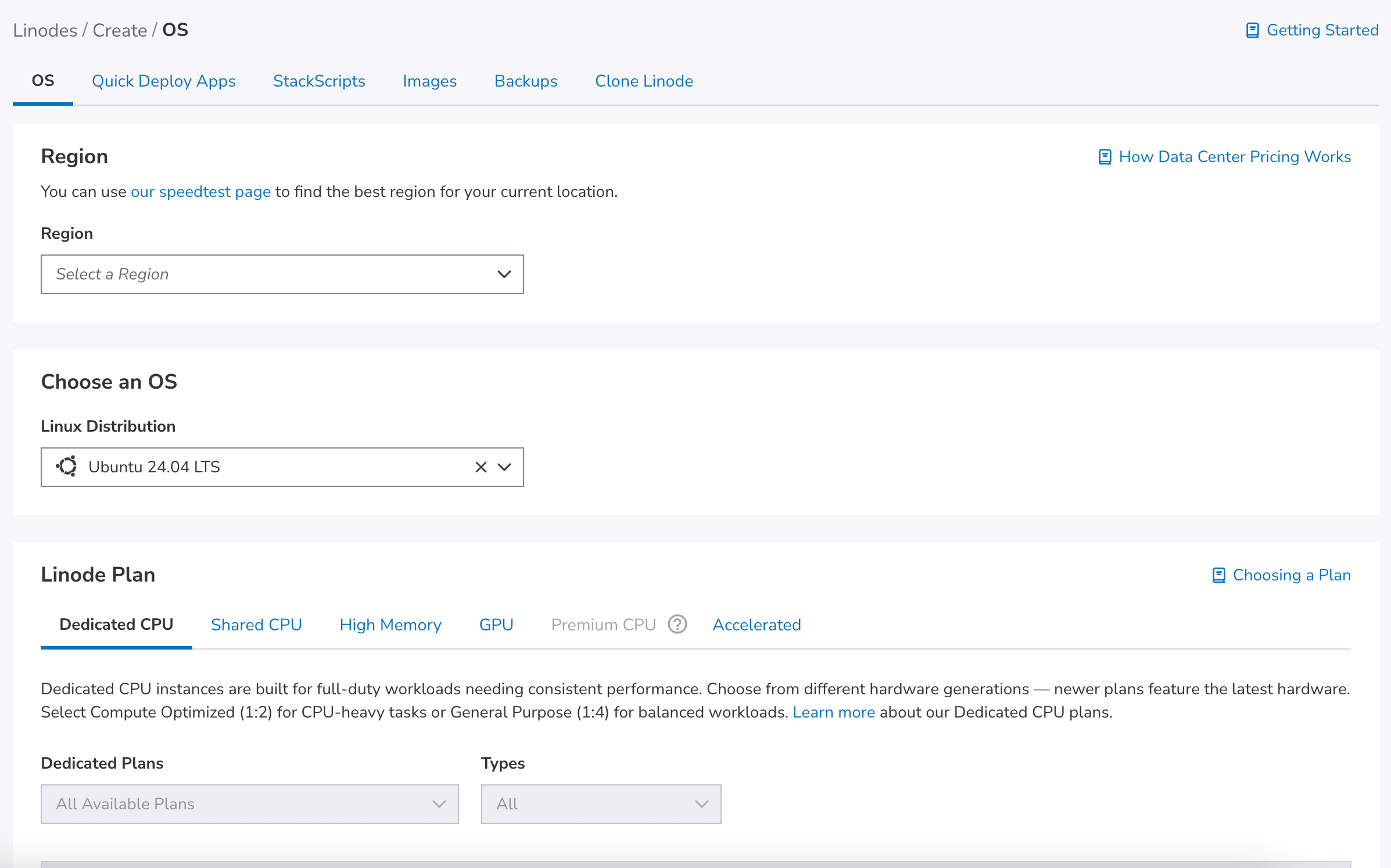
新开通的 Linode VPS 就像一栋刚建好的房子——门窗都是敞开的。在部署任何应用之前,你必须先完成基础安全配置。本教程将指导你完成从首次登录到全面加固的完整流程。
省心方案: 通过 iVPSer 开通的 Linux 服务器,默认已安装 BBR 加速和宝塔面板(可选),并预配置了基础安全策略。如果你希望跳过本文的手动配置,可以直接使用 iVPSer 开通,开箱即用。
第一步:首次 SSH 登录并更新系统
ssh root@你的服务器IP登录后立即更新系统软件包:
apt update && apt upgrade -y如果提示需要重启:
reboot第二步:设置主机名
hostnamectl set-hostname your-hostname
echo "127.0.0.1 your-hostname" >> /etc/hosts
第三步:创建普通用户
长期使用 root 账户非常危险,创建普通用户用于日常操作:
adduser deploy
usermod -aG sudo deploy
验证 sudo 权限:
su - deploy
sudo whoami
# 应输出: root
第四步:配置 SSH 密钥登录
在本地生成密钥(如果还没有):
ssh-keygen -t ed25519 -C "your_email@example.com"将公钥上传到服务器:
ssh-copy-id deploy@你的服务器IP或者手动复制:
# 在服务器上以 deploy 用户执行
mkdir -p ~/.ssh && chmod 700 ~/.ssh
nano ~/.ssh/authorized_keys
# 粘贴公钥内容
chmod 600 ~/.ssh/authorized_keys
第五步:加固 SSH 配置
编辑 SSH 配置文件:
sudo nano /etc/ssh/sshd_config修改以下关键配置:
PermitRootLogin no
PasswordAuthentication no
PermitEmptyPasswords no
AllowUsers deploy
警告:禁用密码登录前,务必确认密钥登录已测试通过!
重启 SSH 并用新终端测试:
sudo systemctl restart sshd第六步:配置 UFW 防火墙
sudo ufw default deny incoming
sudo ufw default allow outgoing
sudo ufw allow ssh
sudo ufw allow 80/tcp
sudo ufw allow 443/tcp
sudo ufw enable
sudo ufw status verbose
第七步:安装 Fail2Ban
Fail2Ban 可以自动封禁多次登录失败的 IP:
sudo apt install fail2ban -y
sudo cp /etc/fail2ban/jail.conf /etc/fail2ban/jail.local
sudo nano /etc/fail2ban/jail.local
修改 [sshd] 部分:
[sshd]
enabled = true
port = ssh
maxretry = 3
bantime = 3600
findtime = 600
启动服务:
sudo systemctl enable fail2ban
sudo systemctl start fail2ban
sudo fail2ban-client status sshd
第八步:自动更新与时区
sudo apt install unattended-upgrades -y
sudo dpkg-reconfigure --priority=low unattended-upgrades
sudo timedatectl set-timezone Asia/Shanghai
安全加固检查清单
- 系统已更新、普通用户已创建
- SSH 密钥登录正常,已禁用密码登录
- UFW 防火墙已启用,Fail2Ban 已运行
开通 Linode 的最简单方式
对于国内用户,直接在 Linode 官网操作可能会遇到以下问题:
- 需要信用卡或 PayPal,不支持支付宝/微信
- 界面全英文,操作不便
- 开通的 IP 有概率被墙,需要反复更换
- 官方不支持安装 Windows 系统
iVPSer 自助开通平台 完美解决了这些痛点:
- ✅ 全中文界面,5 分钟完成开通
- ✅ 支持支付宝、微信支付
- ✅ 开通的 IP 保证国内可正常访问
- ✅ 支持安装 Windows 2008/2012 中文系统
- ✅ 不满意可免费更换 IP 或机房
- ✅ Linux 默认安装 BBR 加速 + 宝塔面板
👉 立即前往开通