Linode VPS 升级和迁移:更换套餐、更换机房完整指南
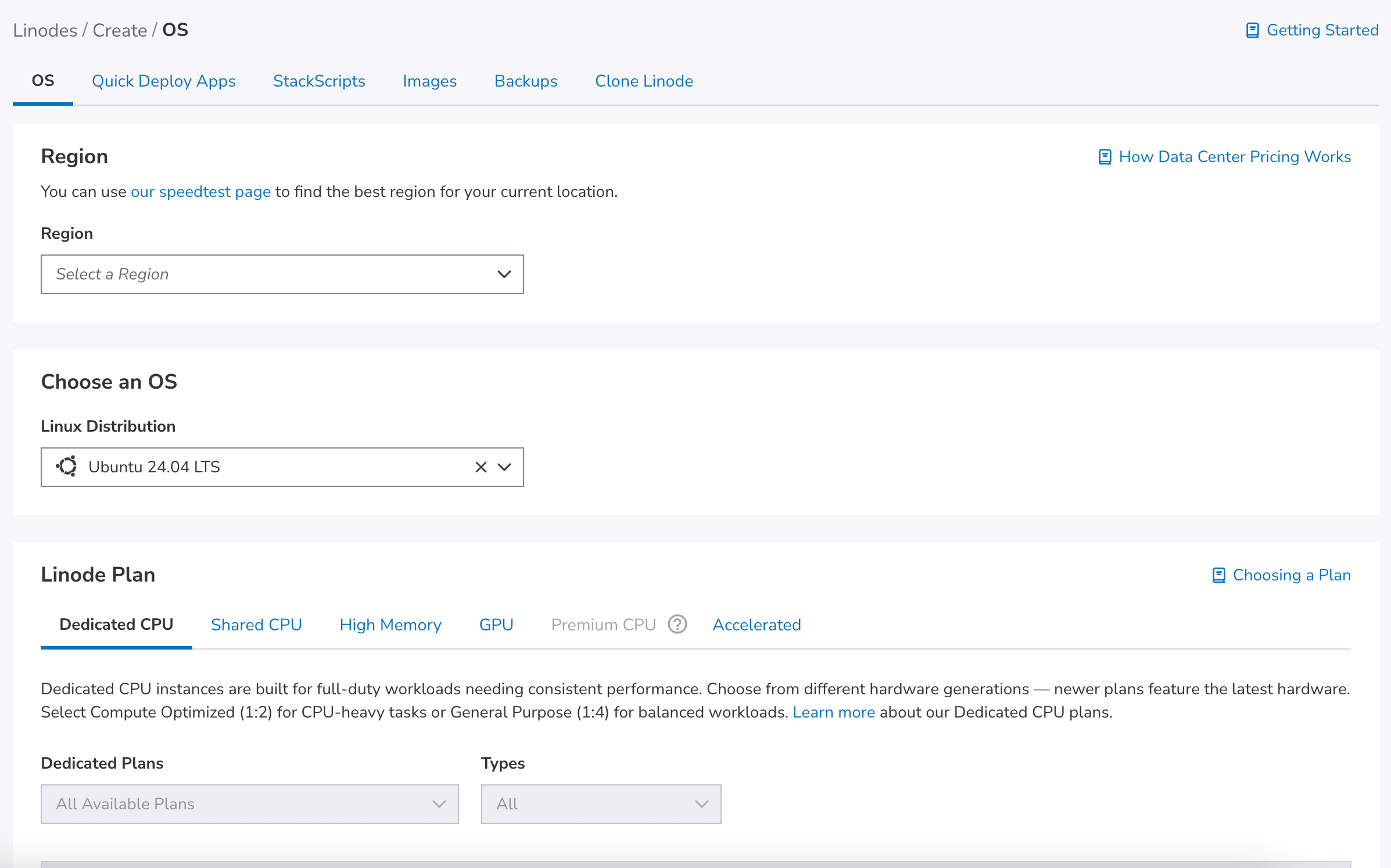
随着业务增长,你可能需要升级 VPS 配置或迁移到离用户更近的机房。Linode 提供了灵活的 Resize(升降级)和 Migrate(迁移)功能。本文将详细介绍这两个操作的完整流程。
提示: 操作前务必备份数据。如果你觉得迁移机房太麻烦,也可以通过 iVPSer 直接开一台新机房的服务器,把数据迁过去后销毁旧机器,余额自动退回,支持随时更换 IP 和机房。
第一部分:Resize — 升降级套餐
什么时候需要 Resize?
- CPU 持续高负载,网站响应变慢
- 内存不足,频繁 OOM
- 磁盘空间不够
- 资源利用率低,可以降级节省费用
# 检查资源使用情况
htop
df -h
free -h
Resize 的两种模式
| 模式 | 说明 | 停机时间 |
|---|---|---|
| 热迁移(Warm Resize) | 后台复制数据,最后短暂切换 | 较短 |
| 冷迁移(Cold Resize) | 关机后复制 | 较长 |
操作步骤
1. 备份数据
tar -czf /root/backup-$(date +%Y%m%d).tar.gz /etc /var/www /home也可以在 Cloud Manager 的 Backups 标签页中创建 Snapshot。
2. 进入 Resize 页面
选择 Linode 实例 → 右上角 … 菜单 → Resize
3. 选择新套餐
可选 Shared CPU、Dedicated CPU 或 High Memory 套餐。
限制:只能选择磁盘空间 ≥ 当前已使用空间的套餐。
4. 选择模式并确认
勾选确认,点击 Resize。
Resize 过程说明
- IP 地址不变
- 预计耗时取决于数据量(10GB 约 5-10 分钟,50GB 约 20-40 分钟)
- 完成后自动启动
降级注意事项
降级时需要:
- 先关机
- 在 Storage 标签页缩小磁盘(必须大于已使用空间)
- 然后执行 Resize
# 查看实际磁盘使用量
df -h
第二部分:Migrate — 迁移机房
什么时候需要迁移?
- 用户群体变化,需要更低延迟
- 中国用户迁移到东京/新加坡机房
- 合规要求数据存储在特定区域
迁移前准备
重要:迁移到不同机房后 IP 地址会改变!
准备工作:
- 提前将 DNS TTL 调低至 300 秒
- 备份数据
- 选择业务低峰期操作
# 完整备份
sudo tar -czf /root/full-backup-$(date +%Y%m%d).tar.gz \
  --exclude='/proc' --exclude='/sys' --exclude='/dev' /
操作步骤
方法一:直接迁移
选择 Linode → … 菜单 → Migrate → 选择目标机房 → 确认
方法二:克隆迁移(近零停机)
- 在目标机房创建新 Linode
- 使用 Clone 功能克隆现有实例
- 测试新实例正常工作
- 切换 DNS 到新 IP
- 删除旧实例
# 克隆后验证
ssh root@新IP地址
systemctl status nginx
迁移过程说明
| 阶段 | 服务状态 |
|---|---|
| 数据复制 | 正常运行 |
| 最终同步 | 短暂中断 |
| 网络切换 | 中断 |
| 新机房启动 | 恢复 |
迁移后检查
ip addr show
systemctl list-units --state=failed
curl -I http://localhost
sudo certbot renew --dry-run
然后在 DNS Manager 中将 A 记录更新为新 IP。
机房选择建议(面向中国用户)
| 机房 | 延迟 | 推荐度 |
|---|---|---|
| Tokyo 2 | 50-80ms | 强烈推荐 |
| Singapore | 60-100ms | 推荐 |
| Fremont (US West) | 150-180ms | 一般 |
ping speedtest.tokyo2.linode.com
ping speedtest.singapore.linode.com
常见问题
Q:Resize 后数据会丢失吗? 正常不会,但建议备份。Q:迁移后原 IP 还能用吗? 不能,需更新 DNS。Q:可以从 Shared 升级到 Dedicated 吗? 可以,直接选择即可。Q:降级后费用怎么办? 按小时计费,余额保留在账户。
开通 Linode 的最简单方式
对于国内用户,直接在 Linode 官网操作可能会遇到以下问题:
- 需要信用卡或 PayPal,不支持支付宝/微信
- 界面全英文,操作不便
- 开通的 IP 有概率被墙,需要反复更换
- 官方不支持安装 Windows 系统
iVPSer 自助开通平台 完美解决了这些痛点:
- ✅ 全中文界面,5 分钟完成开通
- ✅ 支持支付宝、微信支付
- ✅ 开通的 IP 保证国内可正常访问
- ✅ 支持安装 Windows 2008/2012 中文系统
- ✅ 不满意可免费更换 IP 或机房
- ✅ Linux 默认安装 BBR 加速 + 宝塔面板
👉 立即前往开通